Esta paginas se trata de reparar partes del computador.
Mantenimiento Correctivo a Hardware
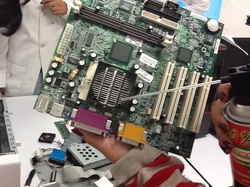
En definición, el Mantenimiento Correctivo de Hardware es el proceso que realiza pequeñas reparaciones en el hardware de nuestra computadora, incluso hasta llegar a cambiar o reemplazar una pieza dañada por una nueva, esto derivado de una falla presente en dicha pieza que hace que nuestra computadora no pueda funcionar correctamente y por lo tanto no podamos trabajar en ella.
Existen dos tipos de Mantenimiento Correctivo de Hardware:
Planeado: se refiere al mantenimiento dónde sabemos que la falla ya existe, pero aún no la reparamos y se aplaza a un determinado tiempo.
No planeado: se refiere al mantenimiento que tenemos que realizar justo cuando la falla se presenta, como su nombre lo dice no se planea, ya que si no actuamos al momento, no podremos trabajar con la PC.
Como en todo mantenimiento, existen pasos que debemos seguir para realizar un correcto cambio o reparación de hardware, éstos son:
1. Intervención técnica: se hace un diagnostico del PC, se revisa cuál es el problema y su posible solución.
2. Reparación: consiste en el total reemplazo o la reparación del componente.
3. Realización de Pruebas: una vez reemplazado o reparado el componente, se realizan pruebas con diversos softwares especiales para saber si funcionará correctamente la pieza hardware reparada o cambiada.
Generalmente, los dispositivos que más fallan en nuestra computadora, son los internos, es decir, los que están dentro de nuestro gabinete, la realización de los remplazos de los componentes o de este mantenimiento dura de 1 a 5 horas, dependiendo del equipo; a continuación menciono los componentes que presentan fallas más a menudo y las posibles soluciones que podemos aplicar:
•Fuentes de poder: el problema más común que presenta es el calentamiento de los circuitos, debido al mal funcionamiento del ventilador, la posible solución sería cambiar el ventilador, reparar los circuitos o comprar una nueva fuente de poder.
•Memoria RAM: la falla más común es cuando la computadora se traba y se congela la pantalla volviéndose azul, esto se debe al mal funcionamiento de la memoria RAM, ya sea porque es de una marca llamada "pirata", se quema o los pines que contiene se dañan al ser tocados; la solución es cambiar del todo la tarjeta.
•Lectores de CD y DVD: la falla que a menudo presentan es que se atora la pieza o tapa que contiene el CD o DVD debido a una banda que contiene y está rota, la solución sería cambiar esa banda por una nueva para que se pueda abrir y cerrar correctamente y evitar empujar esa pieza; otra falla que presenta es que no se leen los discos, esto se debe a que el lente no funciona, lo más recomendable es cambiar la pieza por completo o limpiar el lente con líquidos especiales.
•Disco Duro: las fallas que se presentan son rayado de las láminas circulares, sobrecalentamiento de la placa controladora, daño físico a los pines de conexión y abollamiento causado por no tener precaución al momento de dar un mantenimiento preventivo, la solución sólo es una, cambiar la pieza por una nueva, ya que no tiene reparación alguna.
•Tarjetas de Vídeo: las fallas que presenta son: manchas en el monitor, no carga el vídeo, no alcanza buenas resoluciones y la ausencia de colores; la solución es cambiarla del todo o acudir con alguien que pueda buscar el pin que este dañado y repararlo.
Planeado: se refiere al mantenimiento dónde sabemos que la falla ya existe, pero aún no la reparamos y se aplaza a un determinado tiempo.
No planeado: se refiere al mantenimiento que tenemos que realizar justo cuando la falla se presenta, como su nombre lo dice no se planea, ya que si no actuamos al momento, no podremos trabajar con la PC.
Como en todo mantenimiento, existen pasos que debemos seguir para realizar un correcto cambio o reparación de hardware, éstos son:
1. Intervención técnica: se hace un diagnostico del PC, se revisa cuál es el problema y su posible solución.
2. Reparación: consiste en el total reemplazo o la reparación del componente.
3. Realización de Pruebas: una vez reemplazado o reparado el componente, se realizan pruebas con diversos softwares especiales para saber si funcionará correctamente la pieza hardware reparada o cambiada.
Generalmente, los dispositivos que más fallan en nuestra computadora, son los internos, es decir, los que están dentro de nuestro gabinete, la realización de los remplazos de los componentes o de este mantenimiento dura de 1 a 5 horas, dependiendo del equipo; a continuación menciono los componentes que presentan fallas más a menudo y las posibles soluciones que podemos aplicar:
•Fuentes de poder: el problema más común que presenta es el calentamiento de los circuitos, debido al mal funcionamiento del ventilador, la posible solución sería cambiar el ventilador, reparar los circuitos o comprar una nueva fuente de poder.
•Memoria RAM: la falla más común es cuando la computadora se traba y se congela la pantalla volviéndose azul, esto se debe al mal funcionamiento de la memoria RAM, ya sea porque es de una marca llamada "pirata", se quema o los pines que contiene se dañan al ser tocados; la solución es cambiar del todo la tarjeta.
•Lectores de CD y DVD: la falla que a menudo presentan es que se atora la pieza o tapa que contiene el CD o DVD debido a una banda que contiene y está rota, la solución sería cambiar esa banda por una nueva para que se pueda abrir y cerrar correctamente y evitar empujar esa pieza; otra falla que presenta es que no se leen los discos, esto se debe a que el lente no funciona, lo más recomendable es cambiar la pieza por completo o limpiar el lente con líquidos especiales.
•Disco Duro: las fallas que se presentan son rayado de las láminas circulares, sobrecalentamiento de la placa controladora, daño físico a los pines de conexión y abollamiento causado por no tener precaución al momento de dar un mantenimiento preventivo, la solución sólo es una, cambiar la pieza por una nueva, ya que no tiene reparación alguna.
•Tarjetas de Vídeo: las fallas que presenta son: manchas en el monitor, no carga el vídeo, no alcanza buenas resoluciones y la ausencia de colores; la solución es cambiarla del todo o acudir con alguien que pueda buscar el pin que este dañado y repararlo.

Herramientas
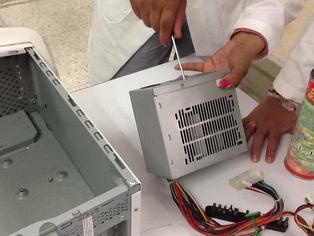
•Desarmador (Punta estrella).
•Pinzas para cortar cables.
• Pulseras anti-estáticas.
• Aire Comprimido.
• Brochas.
•Guantes.
•Pinzas para cortar cables.
• Pulseras anti-estáticas.
• Aire Comprimido.
• Brochas.
•Guantes.
LOS DAÑOS DE LOS COMPUTADORES
LA PC NO ENCIENDE
posible solucion: verificar el funcionamiento de la fuente, cable power, luz de la lectora y disquetera...Aveces tambien poco comun falla del bios Solucion Reinicio (frecuente en P4) - la solucion es simple. sacamos la pila q alimenta la bios por unos 10 segundos. la volvemos a poner y se resetea la memoria cmos..

LA PC ENCIENDE PERO NO TIENE IMAGEN
posible solucion:en este caso el problema puede estar en la placa de video o en las memorias
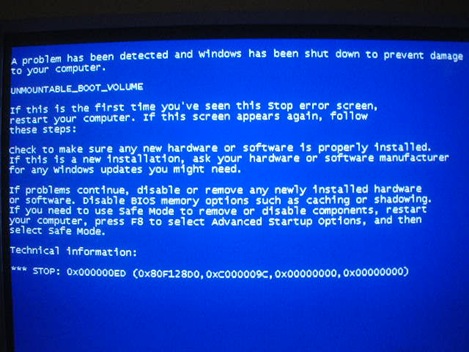
LA PC SE REINICIA A CADA RATO O SE CUELGA
posible solucion: verificar el funcionamiento del cooler del microprocesador,pasar un antivirus, revisar que no haya ningun conflicto de hardware o software..
Tambien una sencilla solucion (si han desarmado su Pc o la han tocado por dentro) en cambiando el cable del disco duro ya que si tiene una solo de los cablecitos rotos o pelados cada vez que forzes la pc por ej: Jugar Need For Speed Most Wanted la Pc se ba a reiniciar.

EL MODEM NO LOGRA CONECTARSE A INTERNET O LO HACE Y A LOS MINUTOS SE DESCONECTA
posible solucion: Despues de una tormenta electrica es posible que se queme el modem, no es confiable el diagnostico de Windows sobre los modems instalados...

EL MONITOR SE VE A 16 COLORES
posible solucion: falta instalar el driver de la placa de video, es comun confundir este problema con los drivers del monitor...

ALGUNOS JUEGOS NO FUNCIONAN CON LA PLACA DE VIDEO INTEGRADA
posible solucion: Es necesario agregar una plca de video con mejor performance. Las placas integradas tipo SIS, no estan preparadas para soportar juegos en 3D... ( :S que feo no ?), Incompatibilidad entre chipset o fabricante y el juego o pregrama deseado (ejem: Prince of Persia No es compatible con plataformas ATI)


Cable con problemas: Por la fricción frecuente de uno de los extremos del cable del teclado, el mismo sufre doblamientos y estirones, que van gastándolo. Esto hace que puedan llegar a soltarse los cables internamente, o el conector se desprende en el interior del mismo. El síntoma es que deja de funcionar el teclado, o aparecen caracteres incorrectos, o da error de teclado en el arranque.

Teclas trabadas: Cuando están sucias o desgastadas, las teclas se traban, permanecienco cerrado el contacto de una tecla de forma permanente.Para prevenir las fallas en el teclado es recomendable aspirar y limpiar el teclado por lo menos una vez al mes. Cubrirlo con el cobertor cuando no está en uso. Quitar la tapa y darle una soplada de aire comprimido para retirar los vestigios de suciedad que puedan haber caído.

Tecla que no funciona: Cuando el teclado es a membrana y el contacto de grafico en la placa está gastado, la tecla dejará de funcionar, o habrá que apretarla muy fuerte.Se derramó agua/café sobre el teclado: En realidad, sería bueno elegir un mejor lugar para la merienda o el tereré. Si llega a ocurrir esto, desconectar inmediatamente el teclado (después de salir del sistema), y secarlo completamente poniéndolo al revés para que el agua se vuelva a derramar, y con la ayuda de un secador de cabello.Generalmente este sucede a veces por mal contacto del conector del teclado con el plug de la tarjeta madre. Conectando de nuevo el teclado, el problema generalmente se resuelve los cables defectuosos son fáciles de identificar si la falla no es intermitente. Si todo el teclado deja de funcionar o si con cada tecla que se presiona aparece un error o carácter incorrecto, lo más probable es que el problema radique en el cable. Reemplazando el cable el problema se verá resuelto. Si existen problemas intermitentes, esto indica que existe algún tipo dificultad de continuidad de datos en el cablePara prevenir las fallas en el teclado es recomendable aspirar y limpiar el teclado por lo menos una vez al mes. Cubrirlo con el cobertor cuando no está en uso. Quitar la tapa y darle una soplada de aire comprimido para retirar los vestigios de suciedad que puedan haber caído.
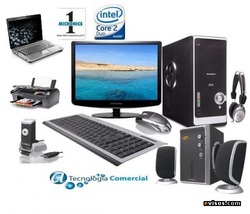
posible solucion: verificar el funcionamiento de la fuente, cable power, luz de la lectora y disquetera...Aveces tambien poco comun falla del bios Solucion Reinicio (frecuente en P4) - la solucion es simple. sacamos la pila q alimenta la bios por unos 10 segundos. la volvemos a poner y se resetea la memoria cmos.
LA PC ENCIENDE PERO NO TIENE IMAGEN
posible solucion:en este caso el problema puede estar en la placa de video o en las memorias
LA PC SE REINICIA A CADA RATO O SE CUELGA
posible solucion: verificar el funcionamiento del cooler del microprocesador,pasar un antivirus, revisar que no haya ningun conflicto de hardware o software..
Tambien una sencilla solucion (si han desarmado su Pc o la han tocado por dentro) en cambiando el cable del disco duro ya que si tiene una solo de los cablecitos rotos o pelados cada vez que forzes la pc por ej: Jugar Need For Speed Most Wanted la Pc se ba a reiniciar.
EL MODEM NO LOGRA CONECTARSE A INTERNET O LO HACE Y A LOS MINUTOS SE DESCONECTA
posible solucion: Despues de una tormenta electrica es posible que se queme el modem, no es confiable el diagnostico de Windows sobre los modems instalados...
EL MONITOR SE VE A 16 COLORES
posible solucion: falta instalar el driver de la placa de video, es comun confundir este problema con los drivers del monitor...
ALGUNOS JUEGOS NO FUNCIONAN CON LA PLACA DE VIDEO INTEGRADA
posible solucion: Es necesario agregar una plca de video con mejor performance. Las placas integradas tipo SIS, no estan preparadas para soportar juegos en 3D... ( :S que feo no ?), Incompatibilidad entre chipset o fabricante y el juego o pregrama deseado (ejem: Prince of Persia No es compatible con plataformas ATI)
fallas comunes del teclado
Cable con problemas: Por la fricción frecuente de uno de los extremos del cable del teclado, el mismo sufre doblamientos y estirones, que van gastándolo. Esto hace que puedan llegar a soltarse los cables internamente, o el conector se desprende en el interior del mismo. El síntoma es que deja de funcionar el teclado, o aparecen caracteres incorrectos, o da error de teclado en el arranque.
Teclas trabadas: Cuando están sucias o desgastadas, las teclas se traban, permanecienco cerrado el contacto de una tecla de forma permanente.Para prevenir las fallas en el teclado es recomendable aspirar y limpiar el teclado por lo menos una vez al mes. Cubrirlo con el cobertor cuando no está en uso. Quitar la tapa y darle una soplada de aire comprimido para retirar los vestigios de suciedad que puedan haber caído.
Tecla que no funciona: Cuando el teclado es a membrana y el contacto de grafico en la placa está gastado, la tecla dejará de funcionar, o habrá que apretarla muy fuerte.Se derramó agua/café sobre el teclado: En realidad, sería bueno elegir un mejor lugar para la merienda o el tereré. Si llega a ocurrir esto, desconectar inmediatamente el teclado (después de salir del sistema), y secarlo completamente poniéndolo al revés para que el agua se vuelva a derramar, y con la ayuda de un secador de cabello.Generalmente este sucede a veces por mal contacto del conector del teclado con el plug de la tarjeta madre. Conectando de nuevo el teclado, el problema generalmente se resuelve los cables defectuosos son fáciles de identificar si la falla no es intermitente. Si todo el teclado deja de funcionar o si con cada tecla que se presiona aparece un error o carácter incorrecto, lo más probable es que el problema radique en el cable. Reemplazando el cable el problema se verá resuelto. Si existen problemas intermitentes, esto indica que existe algún tipo dificultad de continuidad de datos en el cablePara prevenir las fallas en el teclado es recomendable aspirar y limpiar el teclado por lo menos una vez al mes. Cubrirlo con el cobertor cuando no está en uso. Quitar la tapa y darle una soplada de aire comprimido para retirar los vestigios de suciedad que puedan haber caído.
El teclado deja de responder
Lo primero que deberías hacer si tu teclado ha dejado de funcionar por completo, es reiniciar el ordenador. Esto algunas veces soluciona el problema debido a que la primera vez que se arranco el ordenador, no inició correctamente.
Si esto no funciona, mira detrás de la CPU del sistema, donde están todas las conexiones, y verifica si el cable del teclado está totalmente conectado. Comprueba que no está conectado en la entrada del ratón en vez de la suya. Esto pasa más frecuentemente de lo que podemos pensar. Puedes también apagar el ordenador, y retirar el cable de la conexión para comprobar si los pines están en buen estado. Muchas veces un simple pin roto o doblado, pueden ocasionarnos este tipo de problemas.
Si todo esto no ha funcionado, comprueba a conectar otro teclado y reinicia el ordenador. Si el otro teclado funciona, reemplaza el antiguo.
MANTENIMIENTO CORRECTIVO AL SOFTWARE.
El mantenimiento al software de nuestra computadora nos permite darle una larga vida a la misma; el optimizar los recursos y aprovecharlos al máximo es una de las tareas más importantes, ya que así nuestro PC trabajará mucho mejor, más rápido y sin presentar ninguna falla.
El Mantenimiento Correctivo de Software se refiere a la corrección, reparación o reinstalación total de una aplicación software, ya que se esté presentado la falla; este mantenimiento va desde un software cualquiera de diseño, trabajo, etc. hasta un Sistema Operativo.
El Mantenimiento Correctivo de Software se refiere a la corrección, reparación o reinstalación total de una aplicación software, ya que se esté presentado la falla; este mantenimiento va desde un software cualquiera de diseño, trabajo, etc. hasta un Sistema Operativo.
MANTENIMIENTO PLANIFICADO
Es el conjunto de distintas actividades programadas con el fin de llevar a cabo un desempeño productivo para la maquina. El objetivo de estas actividades es que la maquina no tenga ningún tipo de averías, defectos o despilfarros .El mantenimiento planificado surgirá como el resultado de la dedicación del departamento de mantenimiento, el objetivo del mantenimiento planificado será ajustar la programación del equipo para desarrollar las tareas en el momento menos perjudicial para la producción.
El mantenimiento planificado engloba tres grandes formas de mantenimiento:
· Mantenimiento basado en el tiempo
· Mantenimiento basado en condiciones
· Mantenimiento basado en averías.

MANTENIMIENTO PREVENTIVO
el objetivo del mantenimiento preventivo es planificar las actividades de mantenimiento para evitar problemas posteriores de cualquiera de los grandes tipos de perdidas, se apoya en dos pilares el TBM y el CBM. La aplicación simultánea de estos dos tipos de mantenimiento conduce a una temprana detección y tratamiento de anormalidades antes de que ocasionen perdidas. Además el mantenimiento preventivo identifica y supervisa todos los elementos estructurales del equipo.
Mantenimiento periódico o basado en tiempo (tbm):
se trata de actividades básicas que mejore el rendimiento continuo del equipo que consiste en: limpiar, reponer y restaurar piezas periódicamente para prevenir las averías o fallas.
Mantenimiento basado en condiciones (cbm):
Este tipo de mantenimiento se basa en la utilización de equipos de diagnostico y modernas técnicas de procesamiento de señales que evalúan las condiciones del equipo durante la operación y precisa mantenimiento.
Mantenimiento de fiabilidad: se trata de una forma de comprobar y asegurar que el componente o equipo funcione de la forma prevista en su entorno operativo actual.

MANTENIMIENTO CORRECTIVO
Comprende las mejoras realizadas sobre el equipo y sus componentes a fin de facilitar y realizar adecuadamente el mantenimiento preventivo. En este tipo de mantenimiento se pretende solucionar los puntos débiles del equipo.

| CODIGOS GENERICOS | POSIBLES FALLAS | |
|---|---|---|
| CODIGOS GENERICOS | Pitidos largos seguidos.. 1 pitido largo.. 1 largo y 1 corto.. 1 largo y 2 cortos.. 1 largo y 3 cortos.. 2 largos y 1 corto.. 2 pitidos cortos.. 3 pitidos cortos. . 4 pitidos cortos.. 5 pitidos cortos. . 6 pitidos cortos. . 7 pitidos cortos.. 8 pitidos cortos. . 9 pitidos cortos.. 10 pitidos cortos.. | Fallo en el suministro eléctrico.. .Placa base dañada o ausencia de RAM. Memoria dañada o CMOS corrupta.Códigos genéricos.. La memoria no funciona o no está presente.. .Fallo en la placa base o en la Basic ROM. .Fallo en la tarjeta de video o no está presente. .Fallo en la tarjeta EGA (Enhanced Graphics Adapter).. . Fallo en la sincronización de imagen. Fallo en la paridad de la memoria RAM. Fallo en los primeros 64 KB de la memoria RAM. Temporizador o contador defectuoso. El procesador o tarjeta de vídeo no pasan el test (dan problemas). . Fallo en el controlador del teclado. Este error es muy frecuente cuando se desenchufa el teclado con el equipo encendido. Fodo virtual de procesador AT activo, error de excepción/identificador del procesador. Fallo de escritura en la RAM de video. Error de checksum de la ROM BIOS. .error CMOS |


 y, a continuación, en
 Si se le solicita una contraseña de administrador o una confirmación, escriba la contraseña o proporcione la confirmación.

